

SimpleAulaSimpleAulaDocs
Documentación para dueños de academia

Tu academia,
de principio a fin.

Un recorrido guiado por tu panel real. Desplázate y la pantalla te muestra cada parte mientras la explicamos.

Empezar el recorrido ↓
CAPÍTULO 01

Pon en marcha tu academia

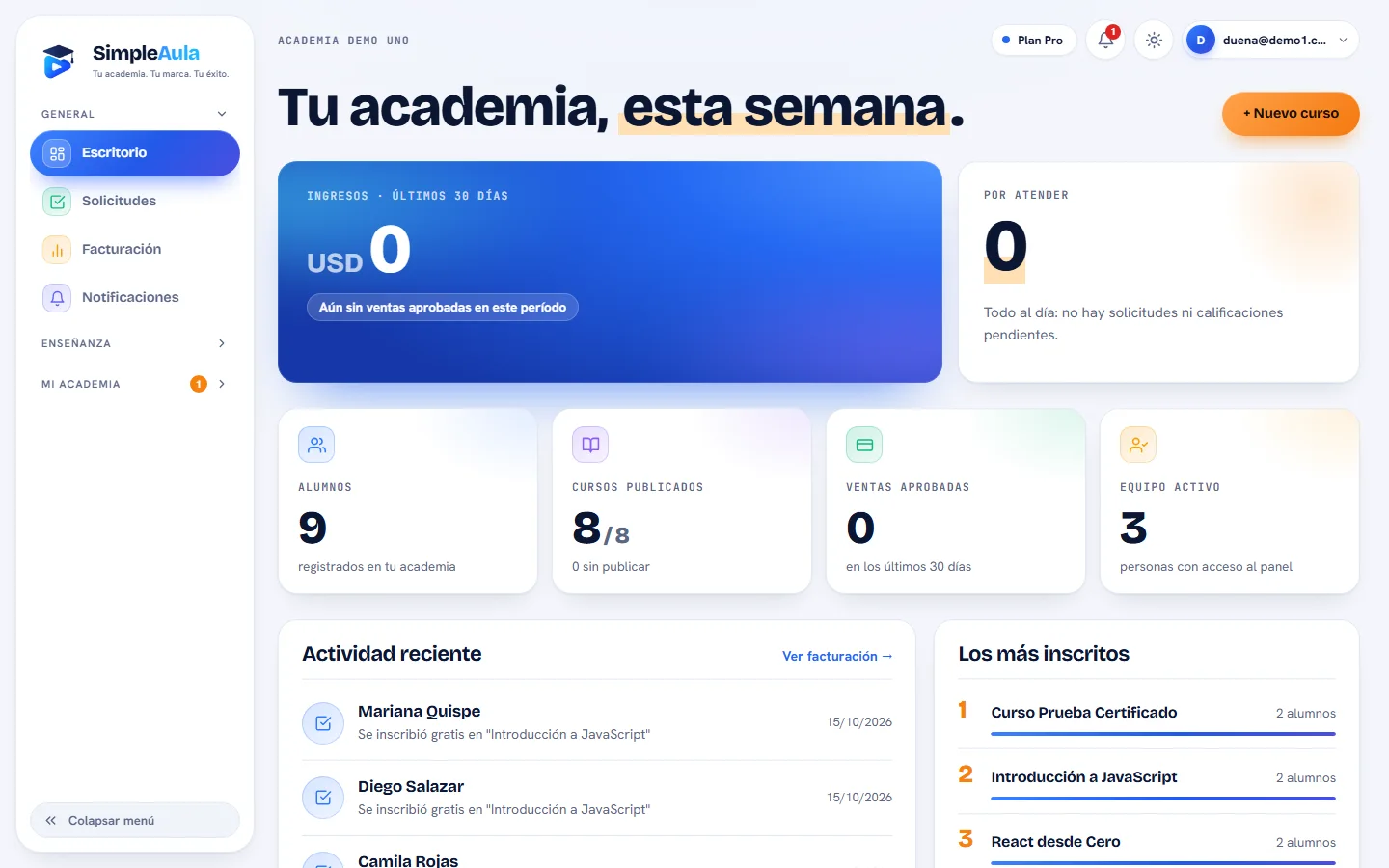
Captura del panel: Tu escritorio
tuacademia.com/admin/escritorio
01 / 18 · 2 min

Tu escritorio

Lo primero que ves al entrar: cuánto vendiste, qué te espera y cómo va tu academia.

1

Ingresos de los últimos 30 días

Con su curva diaria. Se calcula igual que en Facturación.

2

Por atender

Pagos por aprobar, tareas y ensayos por corregir, con un botón a lo primero pendiente.

3

Tus cifras clave

Alumnos, cursos publicados, ventas aprobadas y personas de tu equipo.

4

Nuevo curso

El atajo para empezar un curso desde cualquier momento.

5

El menú

Agrupado en General, Enseñanza y Mi academia. Se puede colapsar.

Bueno saber

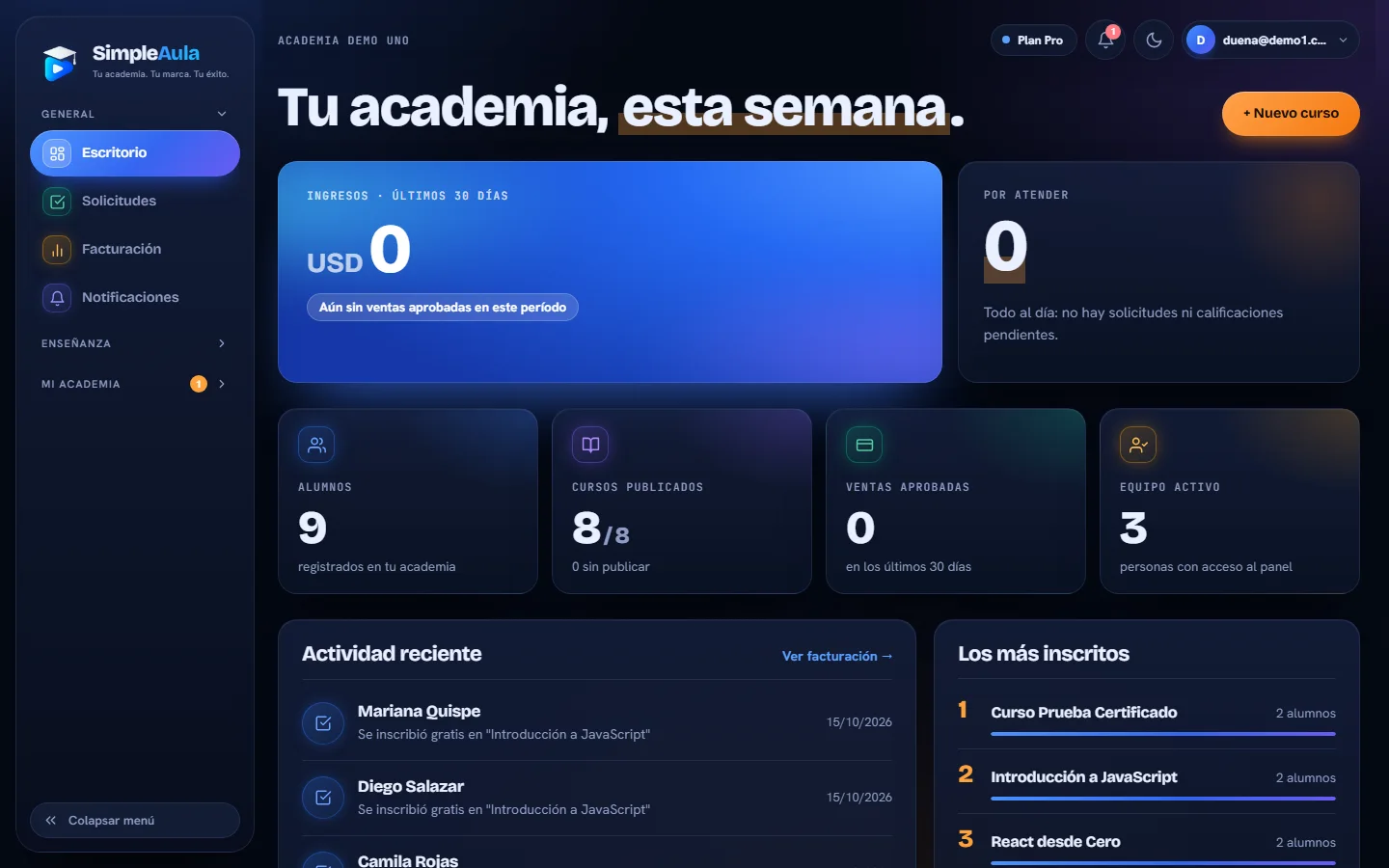
  • Hay modo claro y oscuro: el botón del sol arriba a la derecha.
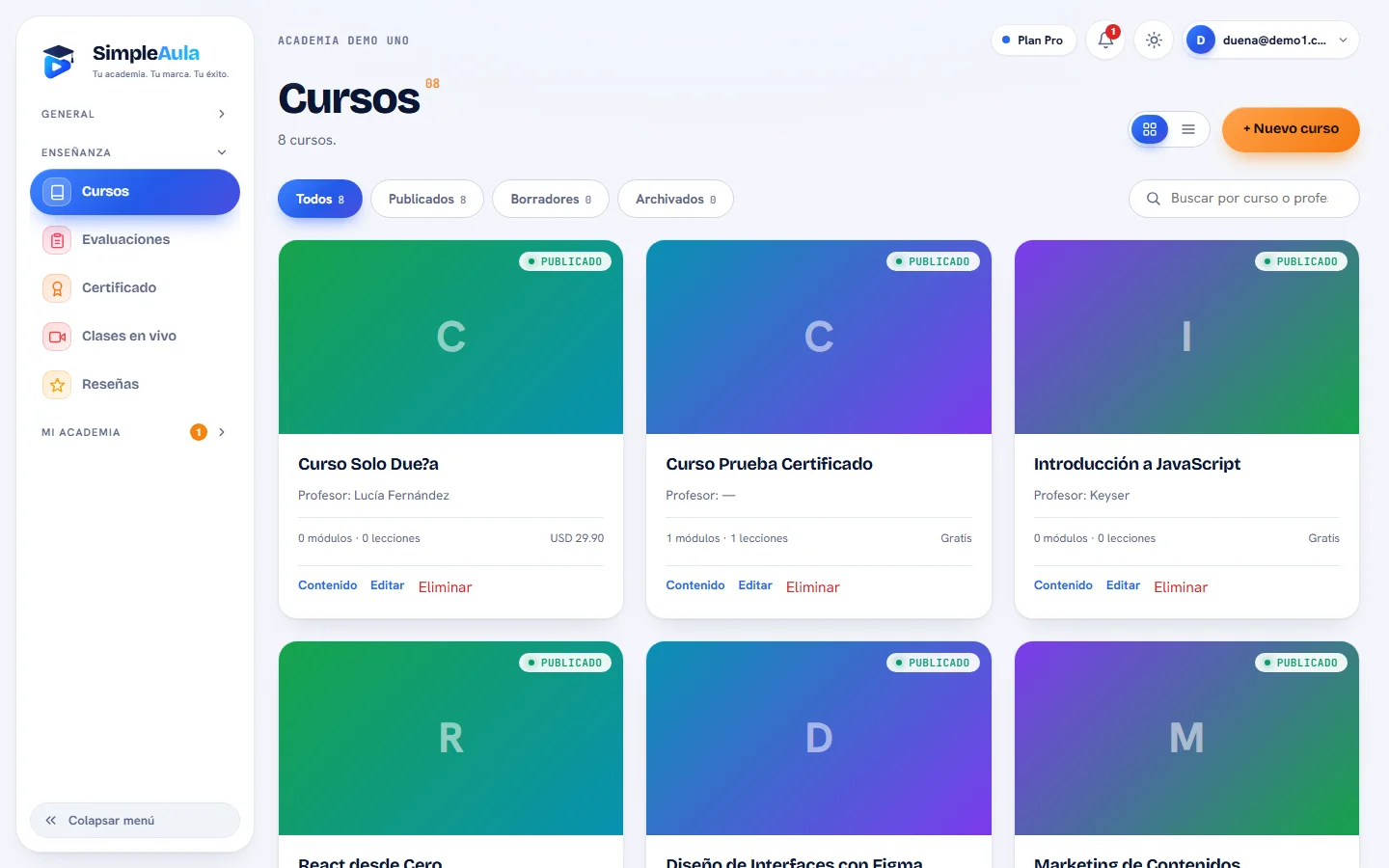
Captura del panel: Crea tu primer curso
tuacademia.com/admin/cursos
02 / 18 · 4 min

Crea tu primer curso

De la ficha del curso a sus módulos y lecciones: todo lo que necesitas para publicar.

1

Nuevo curso

Abre la ficha para crear un curso.

2

Filtrar por estado

Todos, publicados, borradores o archivados.

3

Buscar

Por nombre de curso o de profesor.

4

Cada curso

«Contenido» abre sus módulos y lecciones; «Editar», su ficha.

5

Tarjetas o lista

Elige cómo ver tus cursos.

Otra pantalla

La ficha del curso: textos, acceso, precio y portada

Otra pantalla

Módulos y lecciones dentro del curso

Otra pantalla

Editar una lección: video por enlace y texto

Paso a paso

  1. Pulsa «+ Nuevo curso»Escribe título, descripción, qué aprenderán, requisitos y para quién es.
  2. Elige el accesoGratis, o de pago con su precio y moneda.
  3. Agrega portada y video de presentaciónEl video se pega como enlace de YouTube o Vimeo.
  4. Arma el contenidoEn «Contenido» agrega módulos y en cada uno sus lecciones: contenido, quiz o tarea.
  5. PublicaPasa el estado de Borrador a Publicado.

Bueno saber

  • SimpleAula no aloja videos: pegas el enlace de YouTube o Vimeo de cada lección.
  • Activa «Emitir certificado» si quieres entregarlo al terminar.
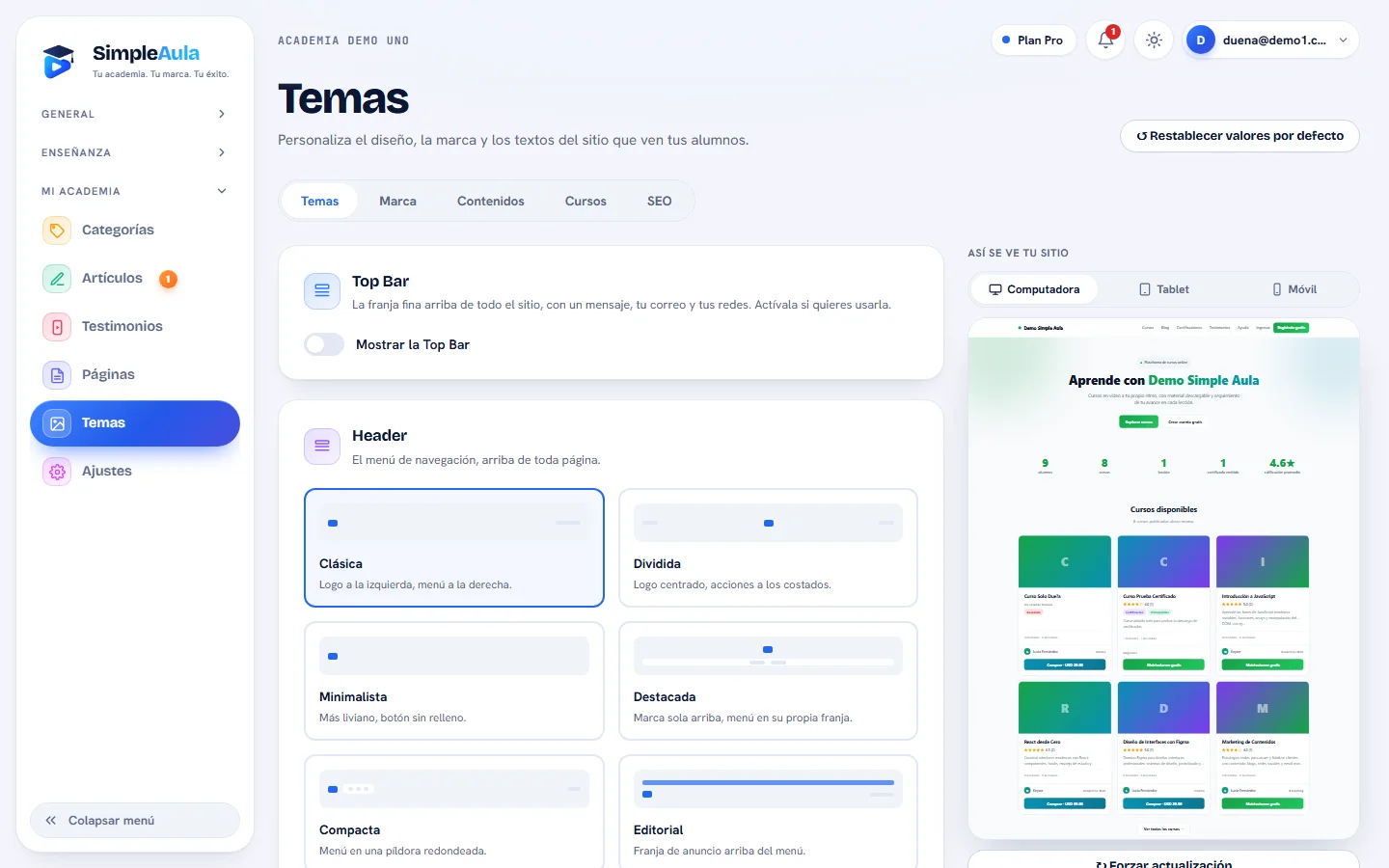
Captura del panel: Diseña tu sitio
tuacademia.com/admin/temas
03 / 18 · 4 min

Diseña tu sitio

Colores, logo, estructura, secciones del inicio y cómo te ve Google, con vista previa en vivo.

1

Pestañas

Temas, Marca, Contenidos, Cursos y SEO.

2

Elige un diseño

Cada zona del sitio tiene varias opciones: toca una y se aplica.

3

Vista previa en vivo

Ves el cambio en tu sitio antes de guardar.

4

Computadora, tablet o móvil

Revisa cómo queda en cada pantalla.

Otra pantalla

Así se ve el inicio de tu academia

Otra pantalla

La página pública de un curso

Paso a paso

  1. MarcaSube tu logo y favicon y elige los colores de textos, enlaces y botones.
  2. TemasElige la cabecera, el hero (6 diseños), la estructura y el pie.
  3. ContenidosActiva, ordena y escribe las secciones de tu página de inicio.
  4. SEOEscribe cómo quieres aparecer en Google y al compartir tu sitio.

Bueno saber

  • Una sección sin contenido se oculta sola: tu sitio nunca muestra bloques vacíos.
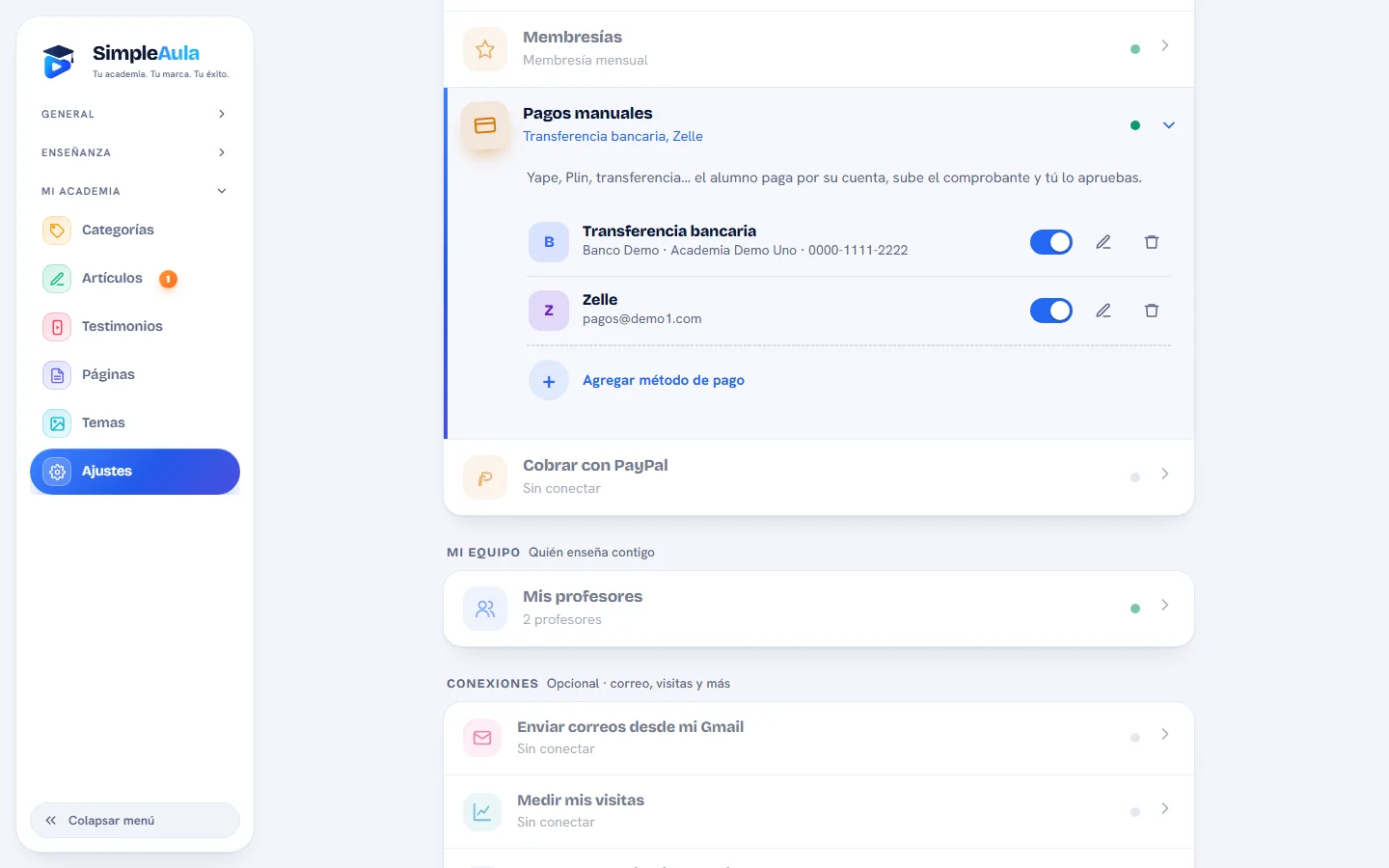
Captura del panel: Configura cómo te pagan
tuacademia.com/admin/ajustes?abrir=metodos
04 / 18 · 3 min

Configura cómo te pagan

Moneda, modelo de negocio y los métodos con los que tus alumnos te pagan.

1

Pagos manuales

Cada fila de Ajustes muestra un resumen y se abre en el mismo lugar.

2

Tus métodos

Con los datos que verá el alumno al pagar.

3

Pausar o reactivar

El interruptor oculta un método sin borrarlo.

4

Agregar método

Plantillas para Yape, Plin, transferencia, Zelle, cripto, efectivo u otro.

Paso a paso

  1. Moneda y modeloElige tu moneda y si vendes por cursos, por membresía o ambos.
  2. Agrega tus métodosDesde una plantilla; escribe tus datos (cuenta, número, correo).
  3. GuardaTus alumnos ya los ven al comprar.

Bueno saber

  • El alumno paga por su cuenta y sube el comprobante; tú lo apruebas en Solicitudes. No hay cobro automático con tarjeta.
CAPÍTULO 02

Vende y cobra

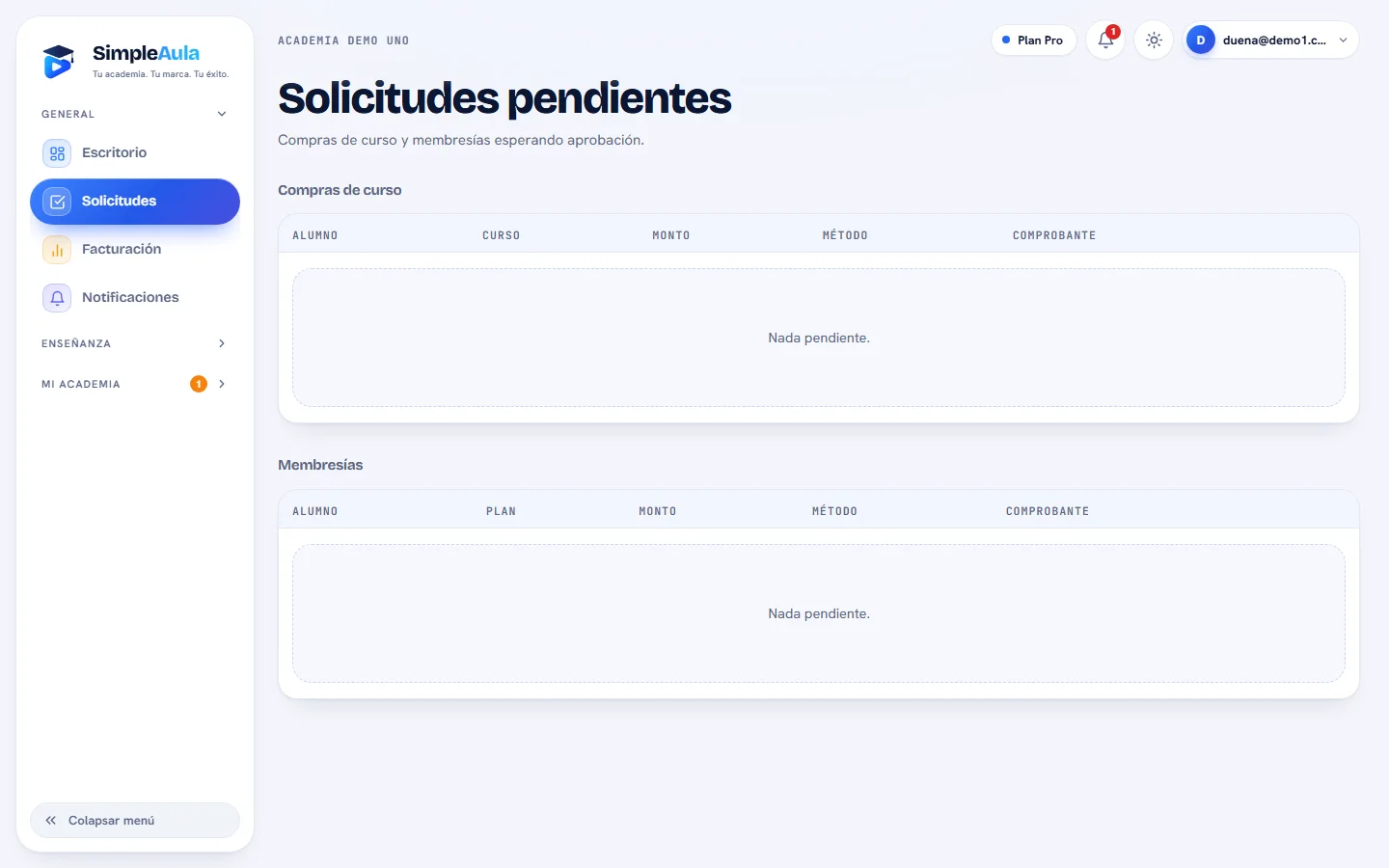
Captura del panel: Aprueba los pagos
tuacademia.com/admin/solicitudes
05 / 18 · 2 min

Aprueba los pagos

Revisa el comprobante de cada alumno y dale acceso con un clic.

1

Compras de curso

Alumno, curso, monto, método y su comprobante.

2

Membresías

Los pagos de acceso a toda la academia (plan VIP).

3

Comprobante

Ábrelo, revísalo y aprueba o rechaza.

Paso a paso

  1. Te llega el avisoEn la campanita y en «Por atender» del escritorio.
  2. Revisa el comprobanteConfirma que el dinero llegó a tu cuenta.
  3. ApruebaEl alumno queda inscrito y empieza a estudiar. Si no es válido, rechaza.

Bueno saber

  • Los profesores aprueban las ventas de sus propios cursos; las membresías solo tú.
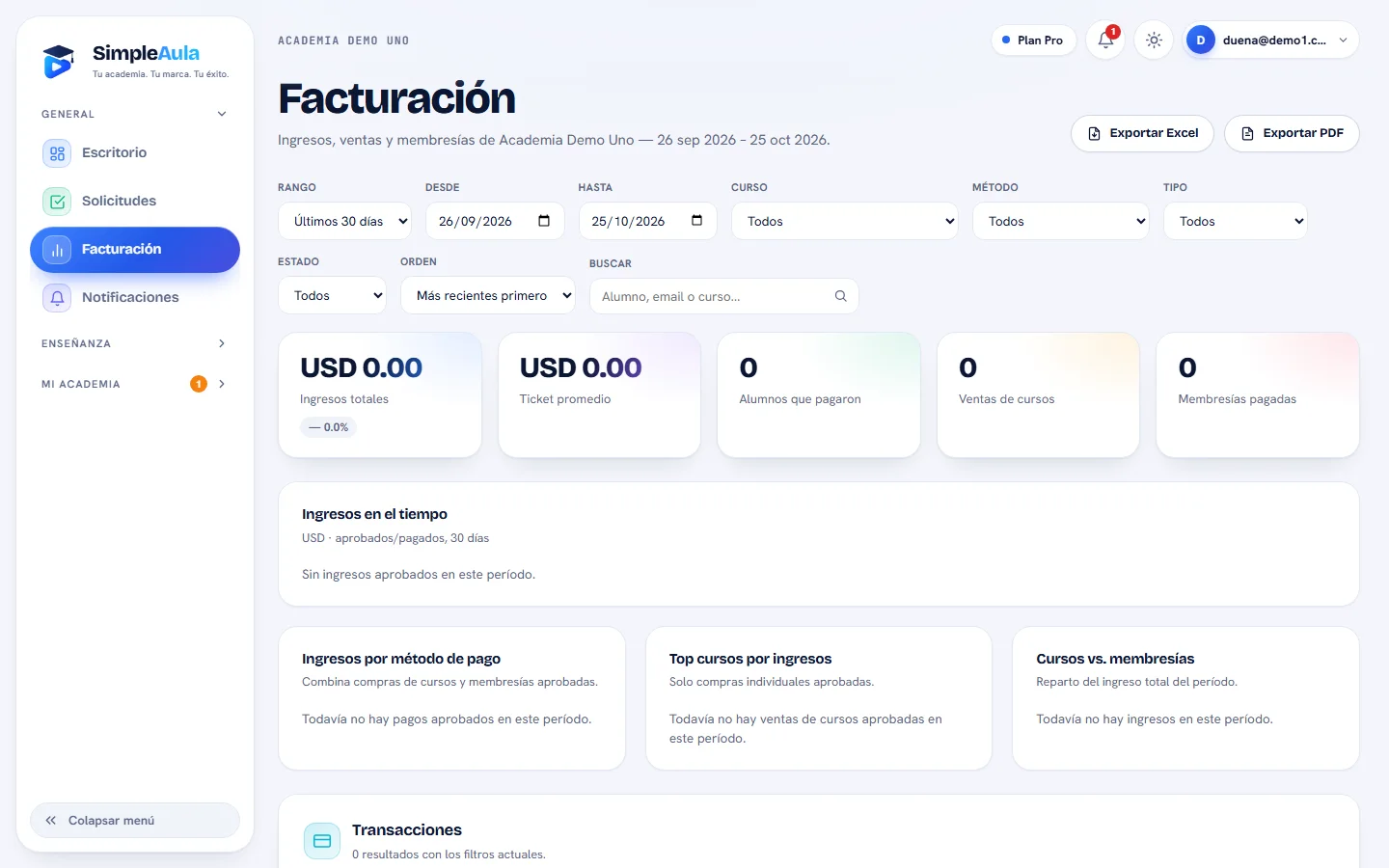
Captura del panel: Facturación
tuacademia.com/admin/facturacion
06 / 18 · 2 min

Facturación

Todos tus ingresos con filtros, gráficas y exportación.

1

Filtros

Fechas, curso, método, tipo, estado y búsqueda.

2

Exportar

A Excel (CSV) o PDF, con los filtros aplicados.

3

Indicadores

Comparados con el período anterior.

4

Gráficas

Por método de pago, top cursos y cursos vs membresías.

Bueno saber

  • Solo el dueño ve Facturación: muestra el dinero de toda la academia.
Captura del panel: Membresías
tuacademia.com/admin/ajustes?abrir=membresias
07 / 18 · 2 min

MembresíasSOLO VIP

Un solo pago que abre todos tus cursos, por un período o para siempre.

Paso a paso

  1. Elige el modeloEn Ajustes → Moneda y modelo: por membresía o ambos.
  2. Crea la membresíaEn Ajustes → Membresías: nombre, precio y duración (ej. 30 días) o vitalicia.
  3. Aprueba los pagosLlegan a Solicitudes, en su propia tabla.

Bueno saber

  • Solo en el plan VIP. En Premium vendes curso por curso.
CAPÍTULO 03

Enseña y certifica

Captura del panel: Corrige evaluaciones
tuacademia.com/admin/tareas
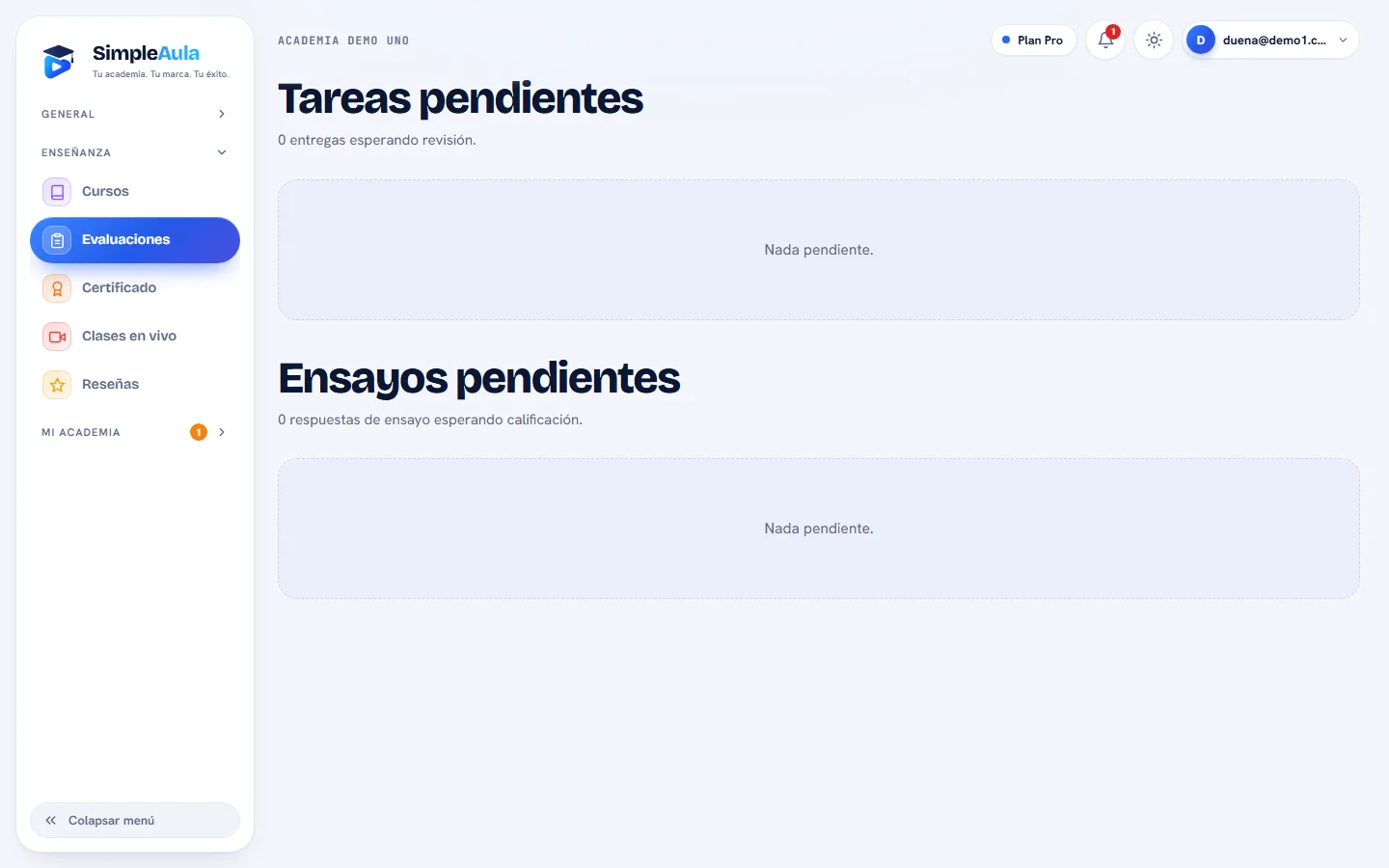
08 / 18 · 2 min

Corrige evaluaciones

Las tareas y las respuestas abiertas que esperan tu nota.

Bueno saber

  • Las preguntas cerradas de los quizzes se califican solas; aquí solo llega lo que necesita tu criterio.
  • Hay 8 tipos de pregunta: opción múltiple, verdadero/falso, con imágenes, respuesta corta, completar, pareo, ordenar y ensayo.
Captura del panel: Diseña tu certificado
tuacademia.com/admin/certificado
09 / 18 · 3 min

Diseña tu certificado

Un asistente de 3 pasos con vista previa en vivo y QR de verificación.

1

Tres pasos

Elige tu base, personaliza y publica.

2

Plantillas

Formal, moderno, elegante, limpio o con sello; o tu propio fondo.

3

Vista previa en vivo

Pruébala con un nombre largo o con tildes.

4

PDF real

Descarga exactamente lo que recibirá el alumno.

5

Calidad del diseño

Un puntaje con avisos antes de publicar.

Paso a paso

  1. Elige tu baseUna plantilla o tu fondo JPG/PNG.
  2. PersonalizaLogo, colores, tipografías, textos y tu firma dibujada.
  3. PublicaSe aplica a los cursos con «Emitir certificado».

Bueno saber

  • Se emite solo cuando el alumno completa el 100 % del curso.
  • Cualquiera puede verificarlo en tudominio.com/certificaciones.
Captura del panel: Clases en vivo
tuacademia.com/admin/clases-vivo
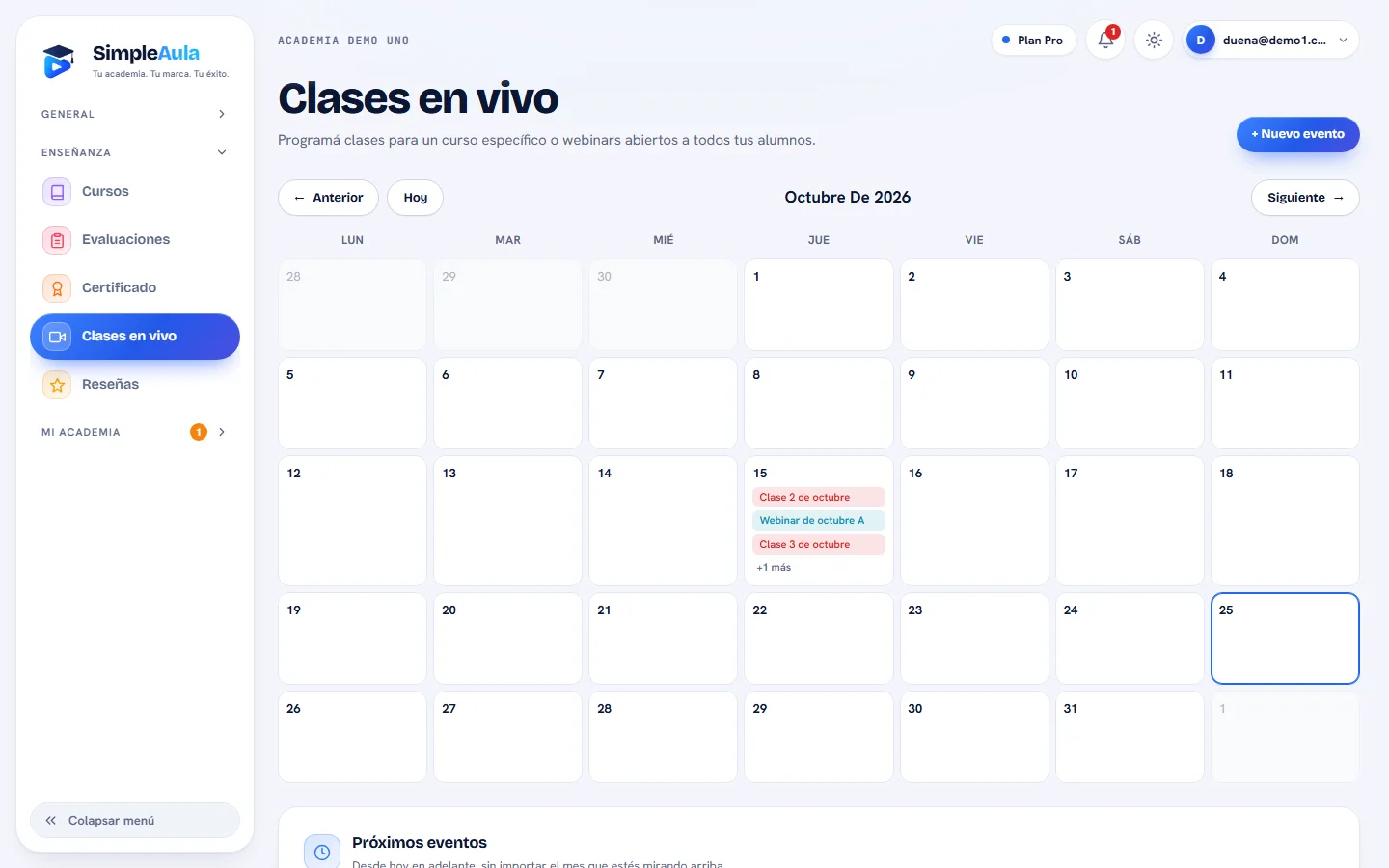
10 / 18 · 2 min

Clases en vivo

Agenda clases y webinars con el enlace de tu sala.

Paso a paso

  1. Crea la claseTítulo, fecha, duración y el curso (o webinar abierto).
  2. Pega tu enlaceDe Zoom, Meet o la herramienta que uses.
  3. Tus alumnos la venEn «Clases en vivo» de su panel.

Bueno saber

  • SimpleAula organiza la agenda; la transmisión ocurre en tu herramienta de videollamada.
Captura del panel: Avisos a tu academia
tuacademia.com/admin/notificaciones
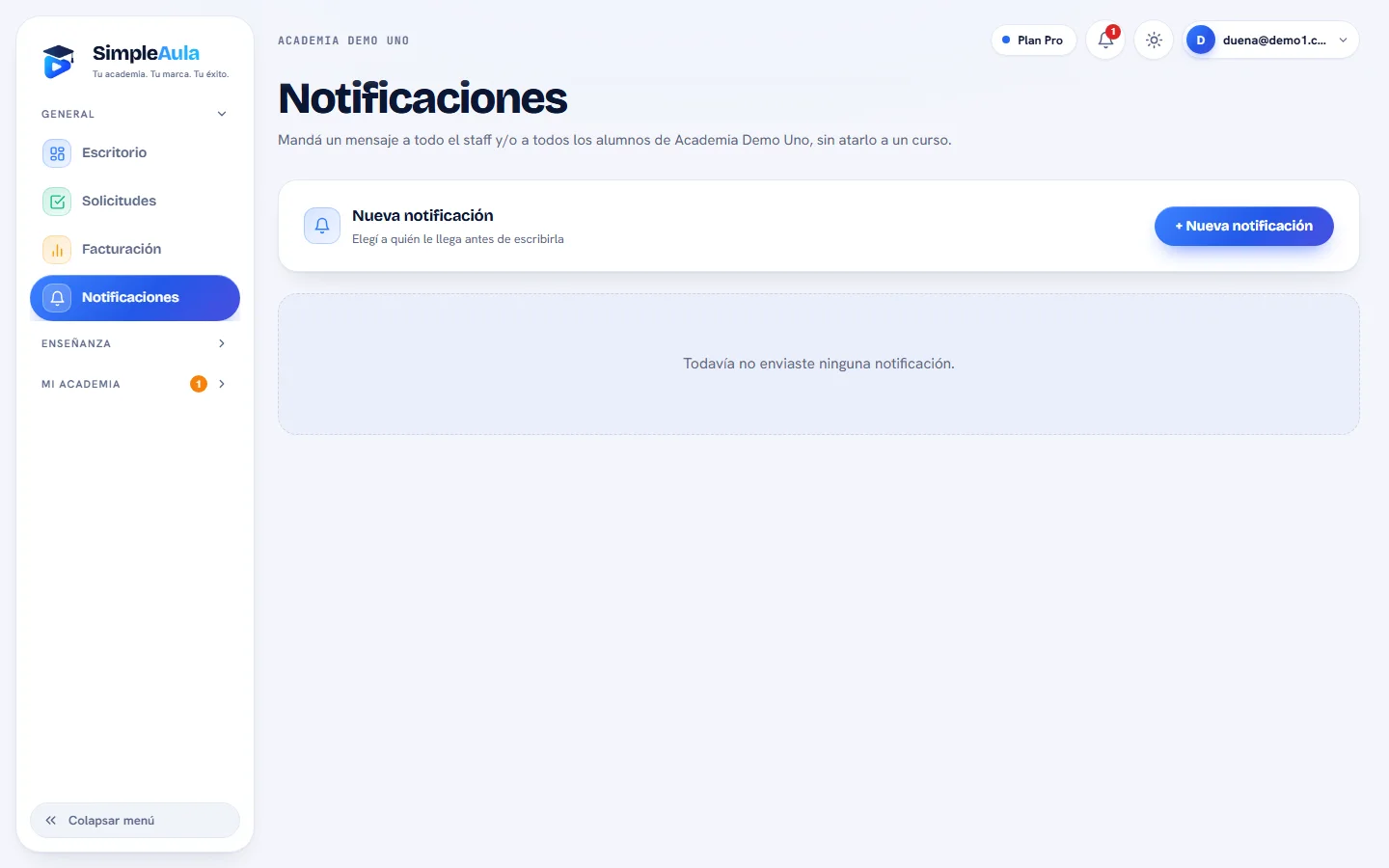
11 / 18 · 1 min

Avisos a tu academia

Mensajes a profesores, alumnos o ambos, directo a su campanita.

Bueno saber

  • No se envían por correo: aparecen en la campanita del panel de cada persona.
Captura del panel: Reseñas
tuacademia.com/admin/resenas
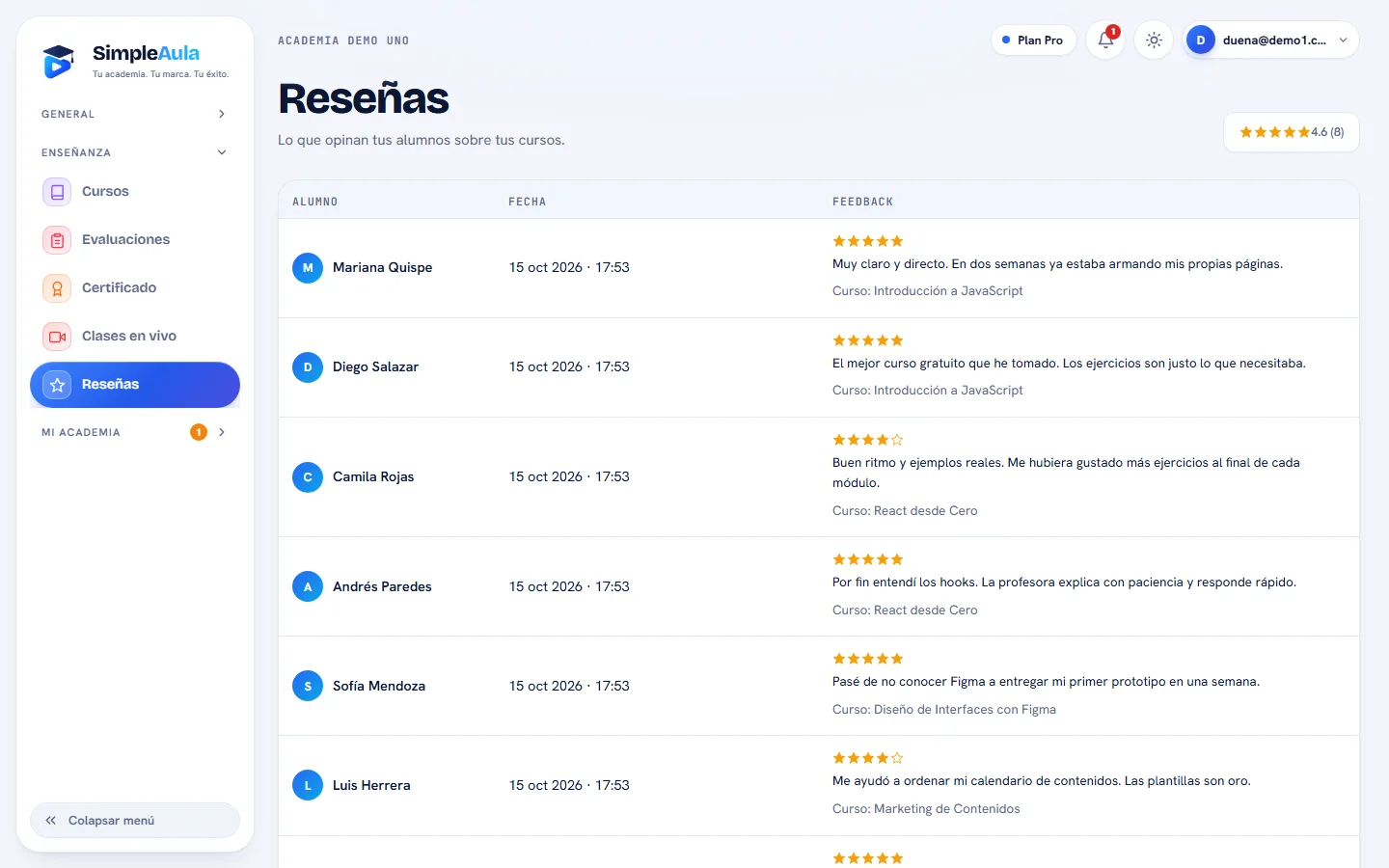
12 / 18 · 1 min

Reseñas

Lo que opinan tus alumnos, con tu calificación promedio.

Bueno saber

  • Las de 4★ o más con comentario pueden mostrarse en el inicio de tu sitio.
CAPÍTULO 04

Atrae alumnos

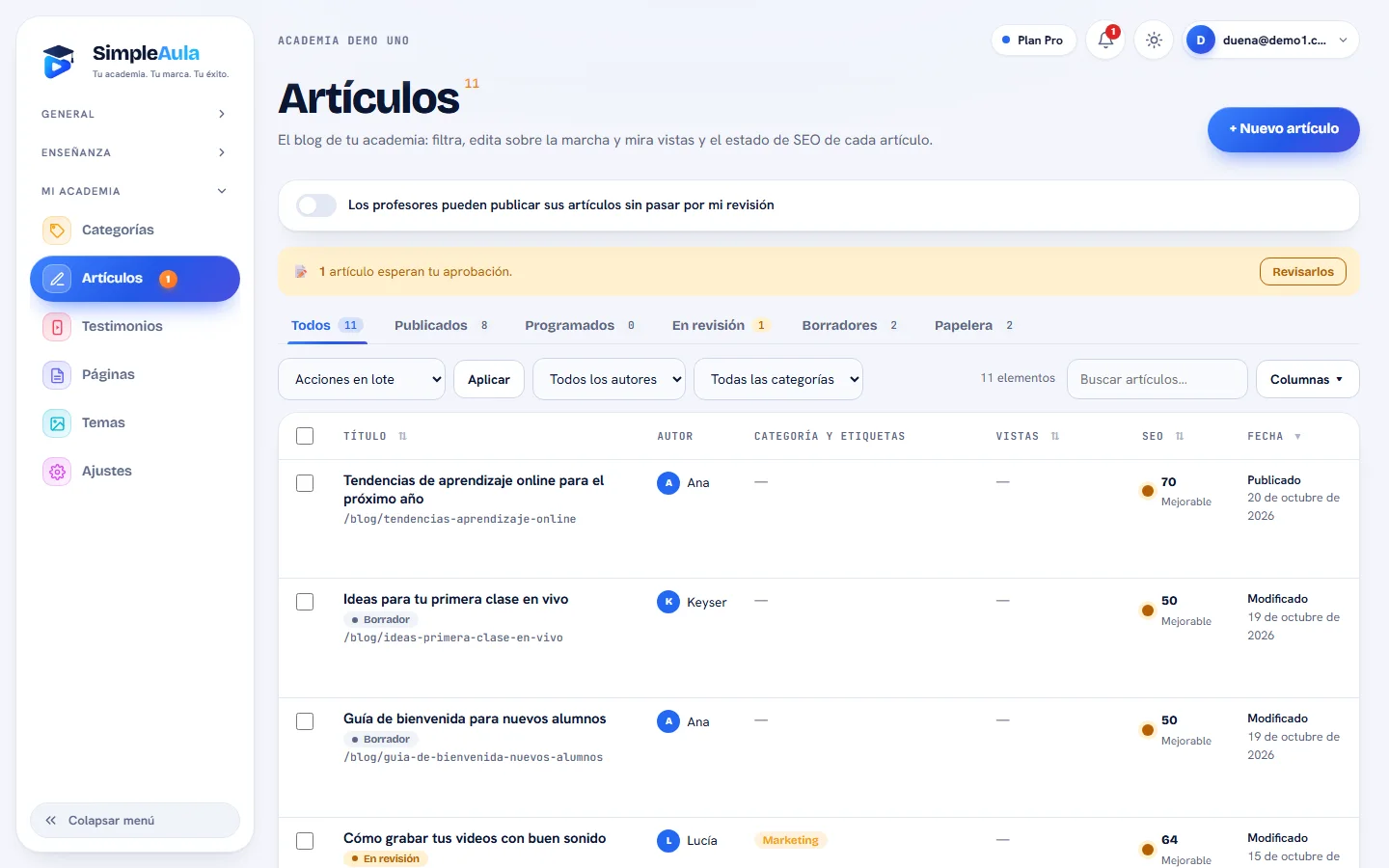
Captura del panel: Blog y artículos
tuacademia.com/admin/articulos
13 / 18 · 4 min

Blog y artículos

Escribe contenido que te traiga alumnos desde Google, con análisis SEO.

Otra pantalla

El editor con vista previa y análisis SEO

Paso a paso

  1. EscribeTítulos, listas, tablas, imágenes, recuadros; o usa el menú «/».
  2. OptimizaElige tu palabra clave y sigue las sugerencias del análisis.
  3. Publica o programaSale ya o a la fecha que elijas.

Bueno saber

  • Tus profesores también escriben; por defecto tú apruebas antes de publicar.
  • Vistas reales: no cuenta robots ni a tu equipo.
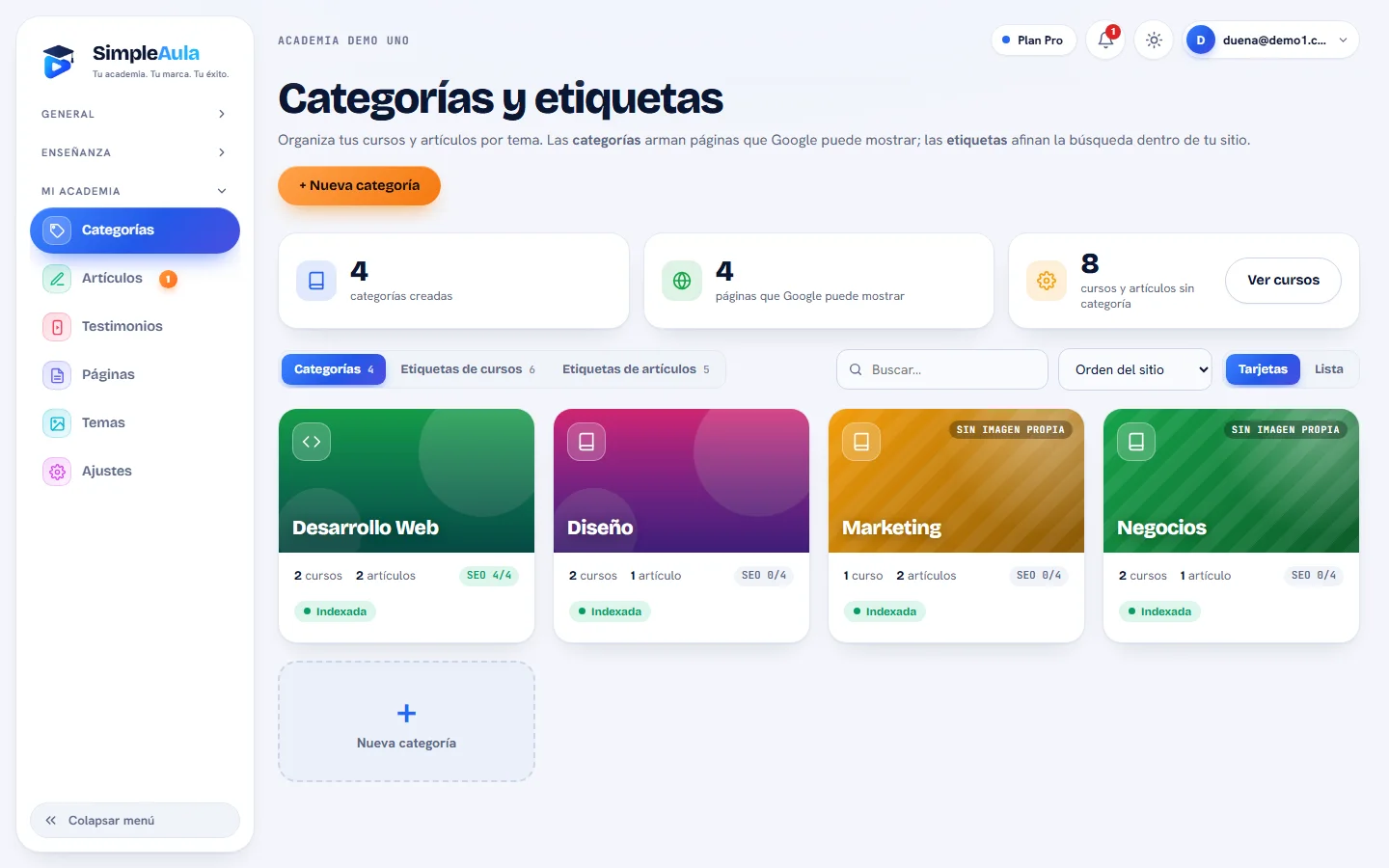
Captura del panel: Categorías y etiquetas
tuacademia.com/admin/categorias
14 / 18 · 2 min

Categorías y etiquetas

Ordena cursos y artículos; cada categoría es una página para Google.

Bueno saber

  • Agrega descripción, texto y preguntas frecuentes a cada categoría para posicionarla.
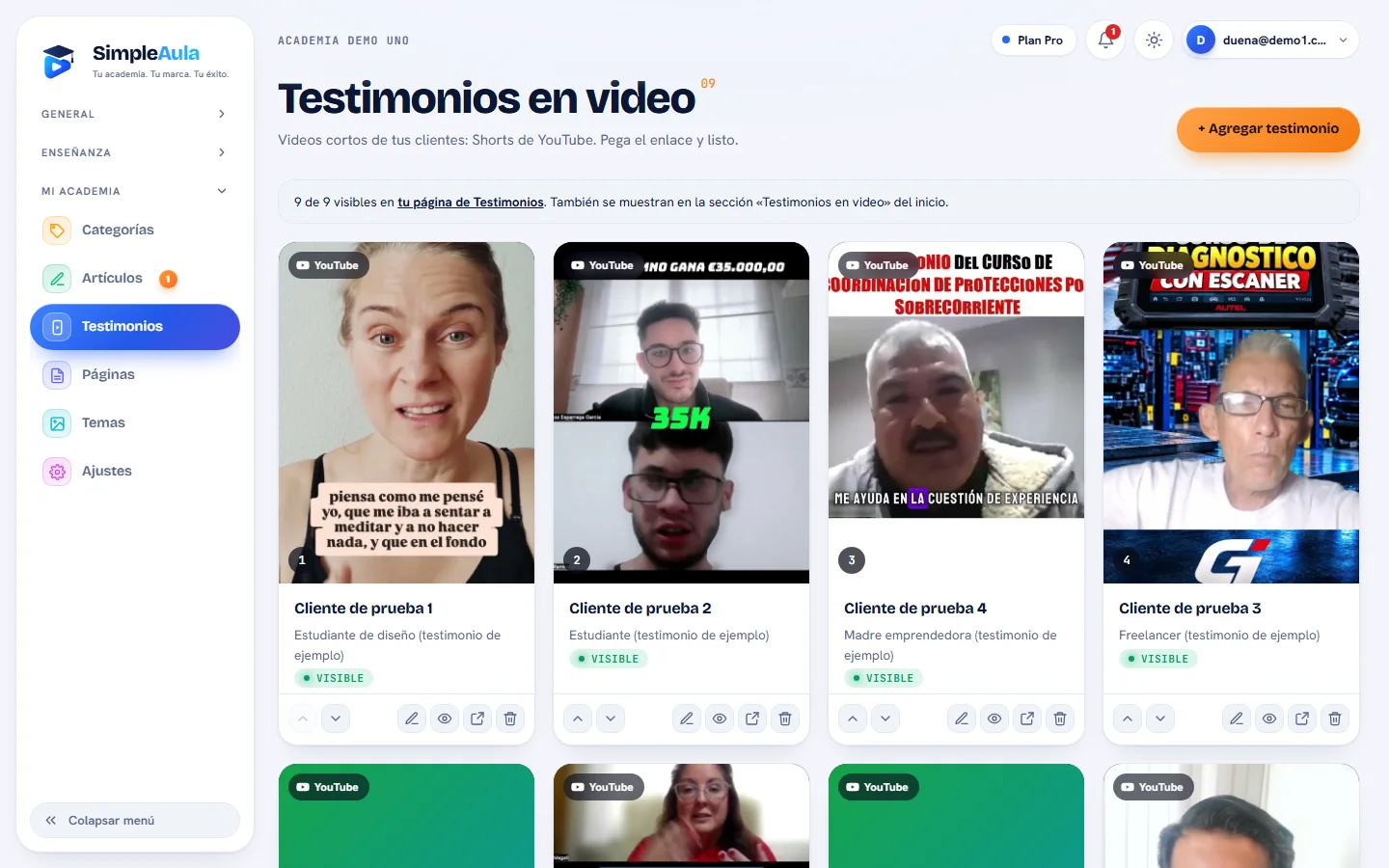
Captura del panel: Testimonios en video
tuacademia.com/admin/testimonios
15 / 18 · 1 min

Testimonios en video

Shorts de YouTube de tus alumnos en tu sitio.

Bueno saber

  • Pega el enlace del Short y la miniatura se descarga sola.
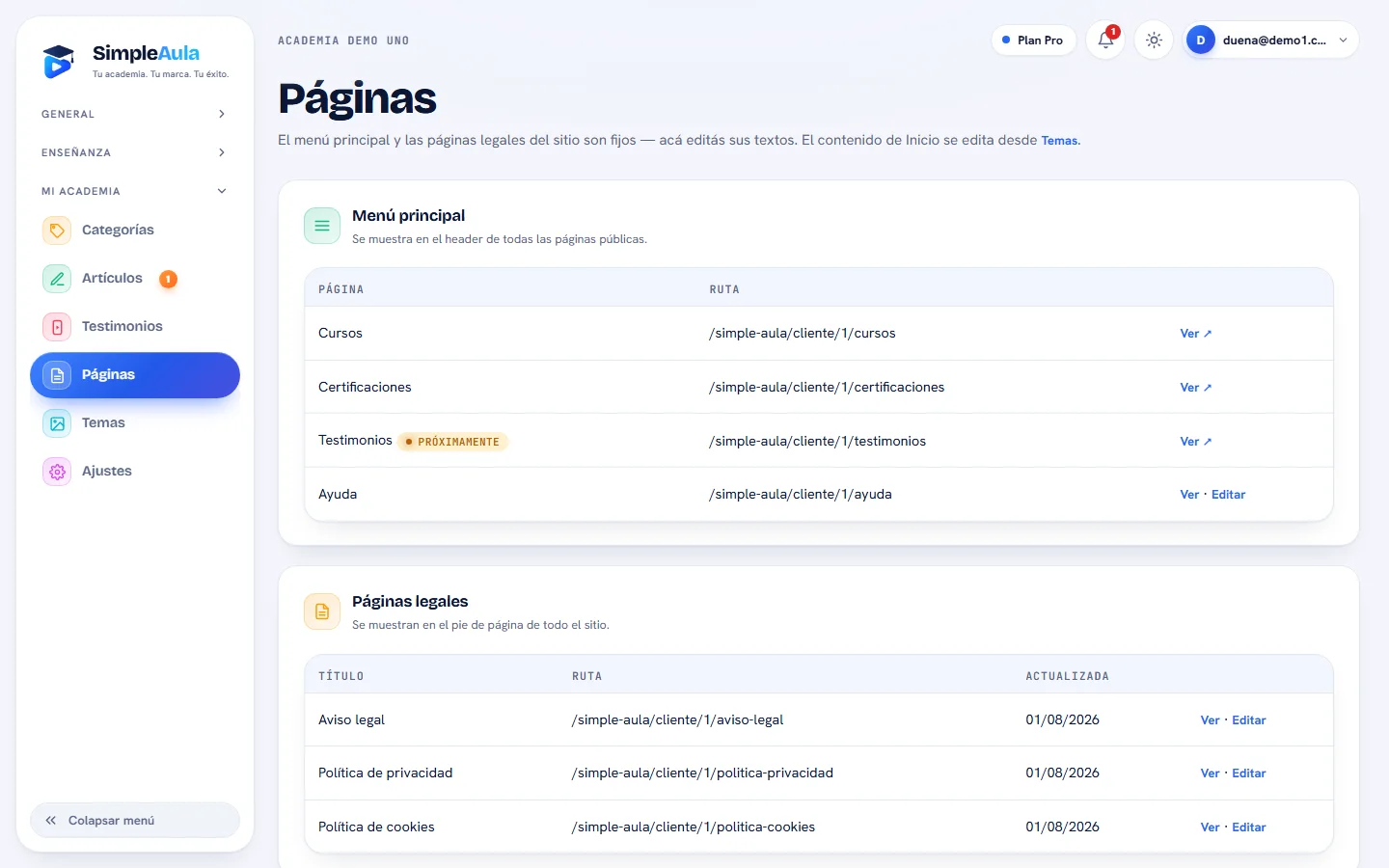
Captura del panel: Páginas
tuacademia.com/admin/paginas
16 / 18 · 1 min

Páginas

Ayuda y textos legales de tu sitio.

Bueno saber

  • Los textos legales son responsabilidad de cada academia.
CAPÍTULO 05

Tu equipo y tus ajustes

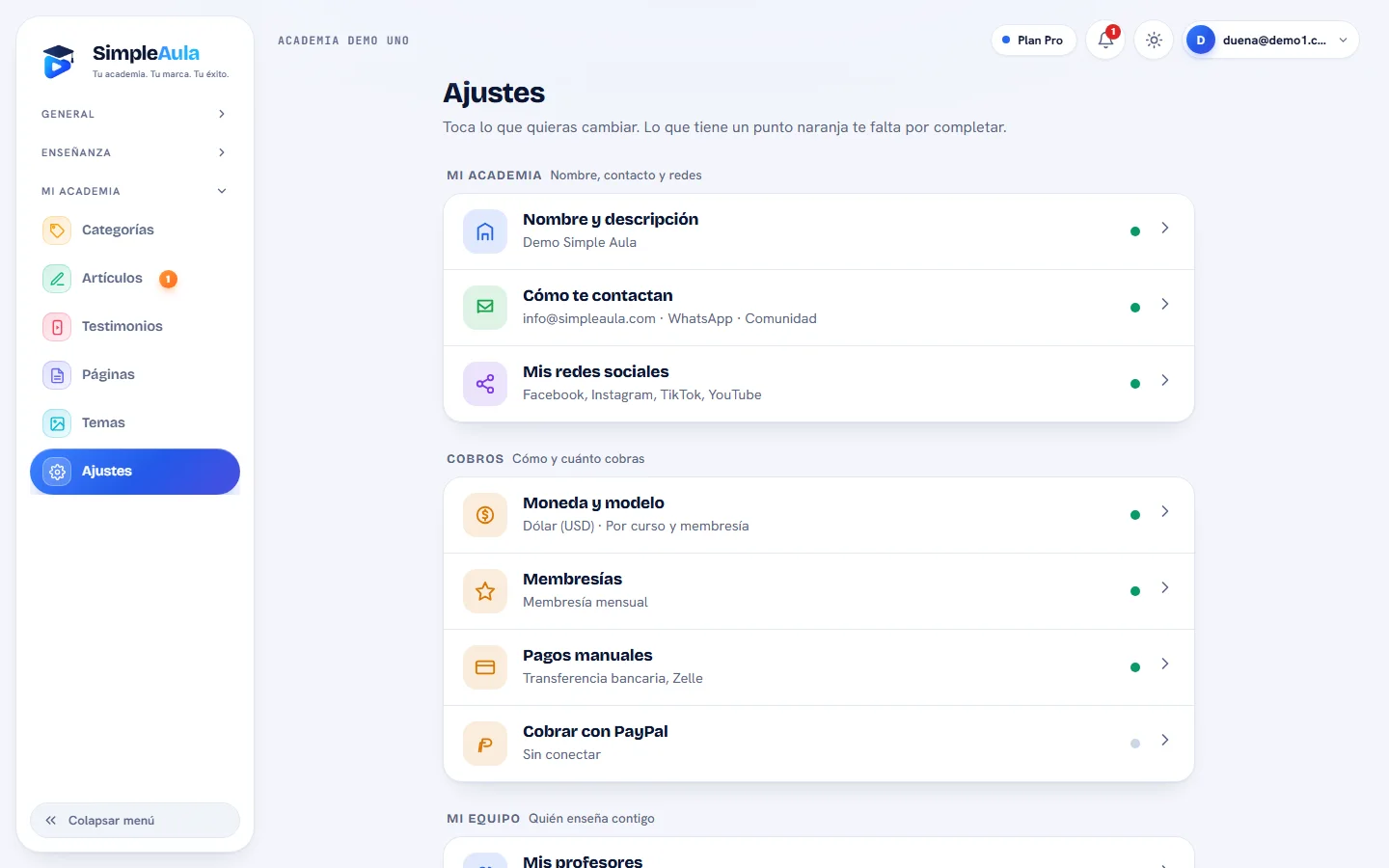
Captura del panel: Ajustes
tuacademia.com/admin/ajustes
17 / 18 · 3 min

Ajustes

Los datos de tu academia, tus redes, tu equipo y tus conexiones.

Otra pantalla

Redes sociales con su logo

Bueno saber

  • Un punto naranja te avisa de lo que falta configurar.
  • Si vas a cerrar sin guardar, el panel te pregunta antes.
Captura del panel: Suma profesores
tuacademia.com/admin/ajustes?abrir=profesores
18 / 18 · 2 min

Suma profesores

Para academias con varios instructores, cada uno con su panel.

Paso a paso

  1. Ajustes → Mis profesoresAgrega su nombre y su usuario.
  2. Entrégale su accesoLa contraseña temporal se muestra una sola vez.
  3. Asígnale cursosEn la ficha de cada curso eliges su profesor.

Bueno saber

  • Cada profesor solo ve y gestiona sus cursos.
Fin del recorrido

Ya conoces tu academia.

¿Te quedó alguna duda? Escríbenos a hola@simpleaula.com

Volver arriba ↑

© 2026 SimpleAula · Términos · Privacidad · Cookies · Libro de Reclamaciones